
Det snabbaste sättet att dela internet från mobil till dator är att slå på mobiltelefonens wifi-hotspot, som gör mobilen till en liten router, och ansluta datorn som till vilket Wi-Fi-nätverk som helst. Fungerar inte Wi-Fi finns usb-kabel och bluetooth som alternativ, båda med egna för- och nackdelar. Har du fiber hemma behövs förstås ingen internetdelning alls, men fiber finns inte överallt, särskilt inte utanför städer, och då är mobilen ett bra sätt att ändå koppla upp datorn. Nedan går vi igenom alla tre metoderna steg för steg för iPhone, Android och datorn som ska ansluta, samt vad som är värt att tänka på kring lösenord och dataförbrukning.
Vad är internetdelning och hur fungerar det?
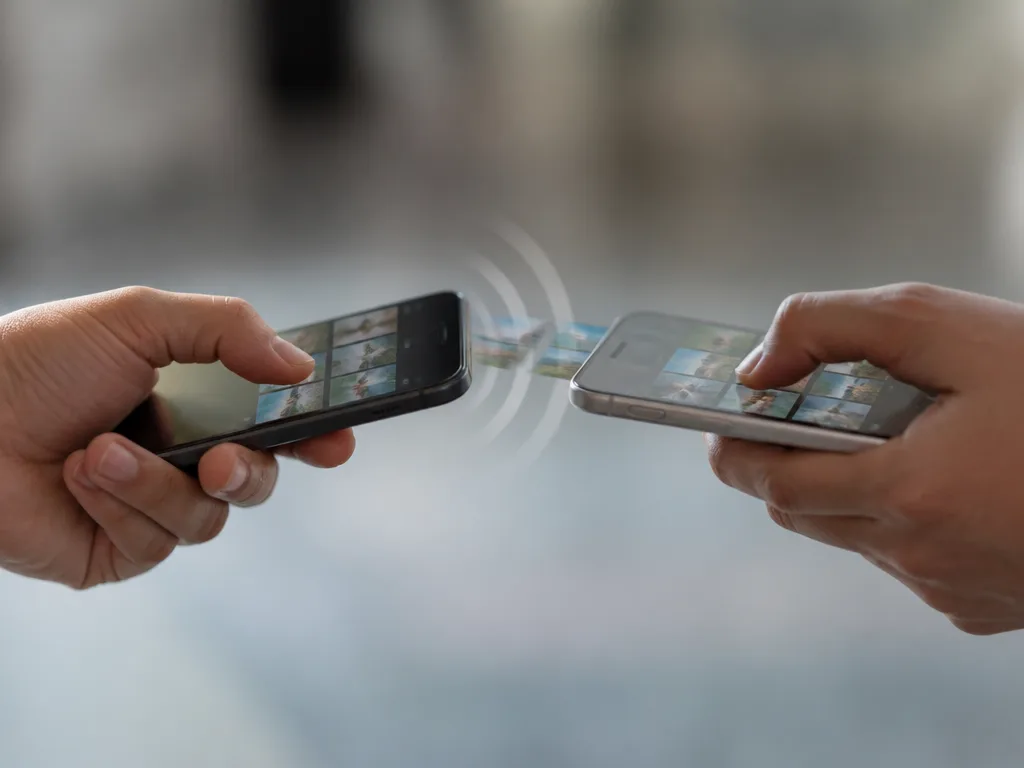
Internetdelning innebär att telefonen delar sin mobildata-uppkoppling med andra enheter, till exempel en bärbar dator eller surfplatta. Funktionen kallas ibland hotspot eller surfzon, och principen är densamma oavsett namn: telefonen fungerar som en liten router som andra enheter kan ansluta till för att surfa via mobilens internetanslutning.
Hur delar man internet från mobilen till datorn?
Det finns tre huvudsakliga sätt att dela internet från mobilen till datorn: wifi-hotspot, usb-kabel och bluetooth. Vilken metod som passar bäst beror på om du prioriterar hastighet, stabilitet eller batteritid.
Dela internet med wifi-hotspot
Wifi-hotspot är den vanligaste metoden eftersom den är trådlös och funkar med i princip vilken dator som helst, oavsett om det är en Windows-dator, Mac eller Chromebook. Mobilen skapar ett eget litet nätverk som datorn ansluter till precis som till hemmets wifi.
På iPhone:
- Gå till Inställningar och välj Internetdelning, reglaget hittar du högst upp på sidan.
- Slå på reglaget för att aktivera Internetdelning.
- Notera wifi-lösenordet som visas under menyn, eller ändra det till något eget.
- På datorn väljer du iPhonens nätverksnamn bland tillgängliga wifi-nätverk och anger lösenordet.
På Android och Samsung:
- Öppna Inställningar och gå till Anslutningar (eller Nätverk och internet).
- Välj Fler alternativ för anslutning och tryck på Internetdelning och mobil hotspot.
- Aktivera mobil hotspot och kontrollera nätverkets namn och lösenord under menyn.
- Anslut datorn till nätverket precis som till valfritt annat wifi-nätverk.
Vill du slippa skriva in lösenordet manuellt visar de flesta telefoner en QR-kod under hotspot-inställningarna, som datorn kan läsa av om den har kamera eller om du fotograferar den med en annan mobil och skriver av koden.
Dela internet med usb-kabel
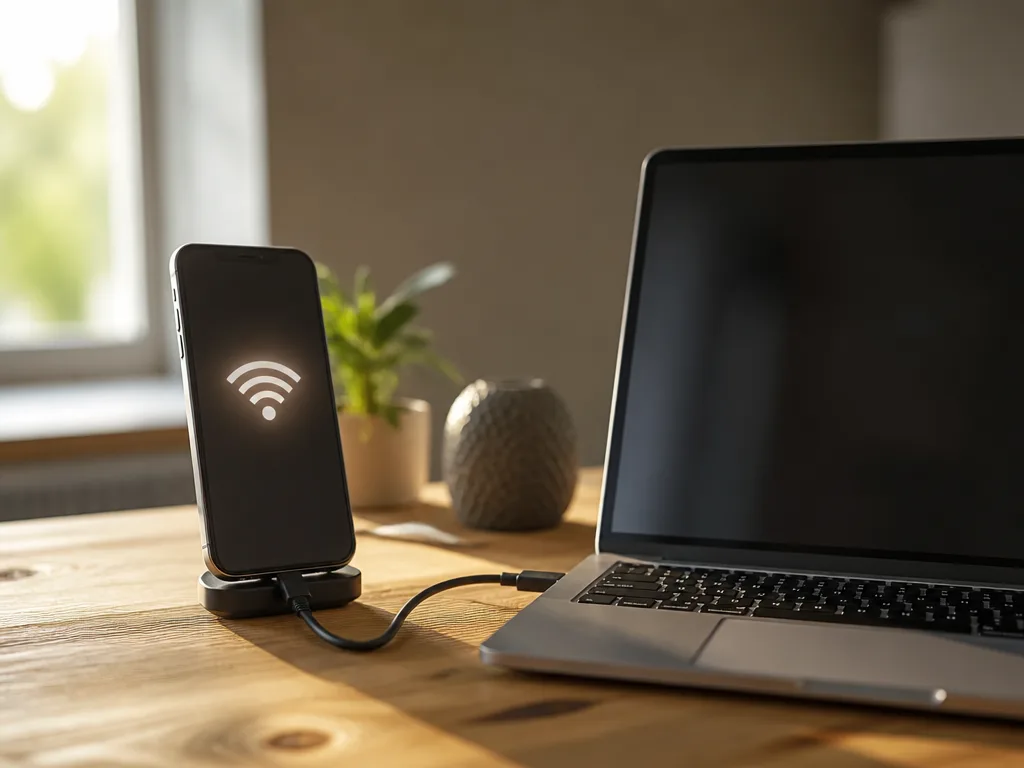
Internetdelning via usb ger den mest stabila anslutningen eftersom trafiken går genom en fysisk kabel i stället för trådlöst, och samtidigt laddas mobilen medan datorn använder internetuppkopplingen. Metoden är särskilt bra på flyget, tåget eller andra platser med mycket trådlös störning.
Koppla mobilen till datorn med en usb-kabel och gå sedan till samma meny som för wifi-hotspot (Internetdelning på iPhone, Anslutningar på Android). Aktivera internetdelning via usb i stället för wifi-alternativet. På en Windows-dator dyker anslutningen upp som ett vanligt nätverkskort, och ingen extra drivrutin behövs i normalfallet.
Dela internet med bluetooth
Internetdelning via bluetooth är långsammare än både wifi och usb, men drar betydligt mindre batteri på mobilen och är ett bra val när du bara behöver skicka enstaka mejl eller ladda en webbsida under en kortare stund. Para först ihop mobilen och datorn som bluetooth-enheter i respektive inställningar, aktivera sedan internetdelning via bluetooth i mobilens meny och välj datorn i listan över anslutna enheter för att tillåta anslutningen.
Så kopplar du datorn till mobilens hotspot
Oavsett vilken metod du väljer är själva anslutningen på datorns sida nästan identisk. Öppna nätverksinställningarna, sök efter tillgängliga nätverk eller enheter, och välj mobilens nätverk eller bluetooth-namn i listan. Skriv in lösenordet om du använder wifi, eller markera att du tillåter att andra enheter ansluter om mobilen frågar om det. Datorn räknar sedan mobilens anslutning som en helt vanlig internetuppkoppling, samma som fast bredband eller mobilt bredband hemma.
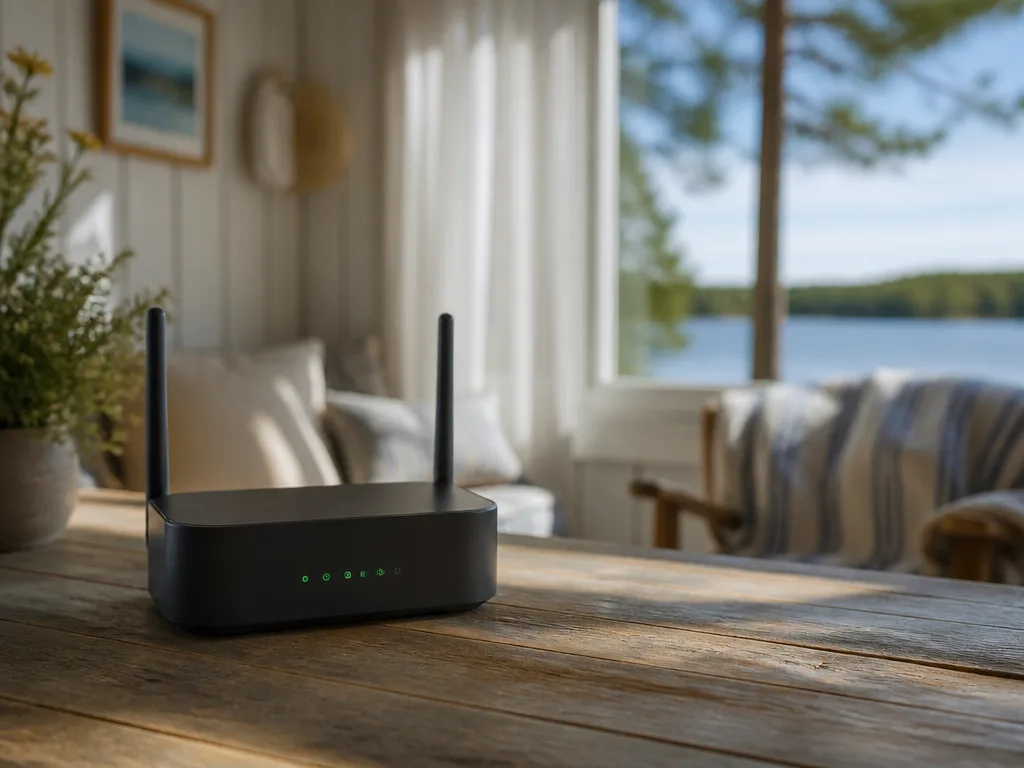
Vill du ha ett stabilare hemmanätverk än en tillfällig hotspot, till exempel om du regelbundet jobbar på en plats utan fast uppkoppling, är det värt att jämföra internetdelning från mobilen med ett riktigt mesh-wifi-system eller ett eget mobilt bredband till sommarstugan om behovet är permanent snarare än tillfälligt.
Går det att dela internet till tv och andra enheter?
Ja, samma metoder funkar för fler enheter än datorn. En wifi-hotspot kan flera enheter ansluta till samtidigt, så en smart-tv, surfplatta eller spelkonsol kan dela mobilens uppkoppling parallellt med datorn, så länge farten räcker till alla. Kom bara ihåg att fler anslutna enheter drar mer data och kortar mobilens batteritid snabbare.
Fördelar och nackdelar: vilket av de olika sätten ska du använda på telefonen?
Wifi-hotspot är snabbast att komma igång med och funkar bäst när flera enheter ska anslutas samtidigt, men fördelen kommer med nackdelen att den drar mest batteri på telefonen. Usb-kabel är det stabilaste alternativet och laddar telefonen samtidigt, men kräver att du har rätt kabel till hands. Bluetooth är skonsammast för batteriet men klart långsammast, så det passar bäst när du bara ska använda telefonen för lite mejl eller enstaka sidor snarare än strömning.
Vanliga problem och saker att tänka på
Lösenordet fungerar inte. Kontrollera att du skriver av det exakt som det visas, stora och små bokstäver spelar roll. Går det ändå inte, stäng av och slå på hotspoten igen så genereras anslutningen på nytt.
Dataförbrukningen tar slut snabbt. En dator laddar betydligt mer data än en mobil, särskilt om det körs videosamtal, strömning eller stora nedladdningar i bakgrunden. Håll koll på datamängden i mobilens abonnemang om det finns en gräns.
Internetdelning går inte att aktivera alls. Vissa mobilabonnemang, framför allt kontantkort och billigare abonnemang, har internetdelning spärrat av operatören. Kontakta kundtjänst för att kontrollera om funktionen ingår eller går att lägga till.
Öppna hotspot-nätverk är en säkerhetsrisk. Ett hotspot-nätverk utan lösenord kan låta obehöriga ansluta i smyg och belasta din data. Byt gärna namn och lösenord innan du använder hotspoten på allmän plats, och stäng av den så fort datorn inte längre behöver anslutningen.
Med de här tre metoderna, wifi-hotspot för det mesta, usb-kabel för stabilitet och laddning samtidigt, och bluetooth när batteriet är det viktigaste, går det att hålla datorn uppkopplad nästan var som helst mobilen har täckning.